Menzione D'Onore
al NSbasic CE contest 2000
Questo è stato il 1°aiutante per il programmatore in NSbasic CE
e sembra per il momento rimasto l'unico
Lo sviluppo del PROGRAMMA.
	Lo scopo era di creare un programma di supporto per sviluppare il codice CE
	rapidamente, e usarlo per ottenere il codice automaticamente.
	Il programma è disponibile per PPC ed anche per HPC che sono le unità più
	adatte per scrivere il codice per la presenza della tastiera.
	Adesso, con l'aggiunta alla capacità di memorizzare il codice, creare msgbox
	inputbox e arrays di oggetti, anche della personalizzazone dei singoli oggetti
   sarà possibile non solo programmare in modo più rapido ma anche aggiungere
   a NSbasic, molto seplicemente, possibilità non direttamente disponibili

Per istallare  NSassistant
Come altri miei programmi, per istallare NSassistant è
solo necessario copiare il file nel folder desiderato.
(può anche essere /storage card ).
Il programma usa NSruntime, ma essendo stato sviluppato
per programmatori NSbasic CE ritengo che gli stessi abbiano
già questo file istallato sul loro sistema.
Per avviare il programma fare tap sul nome o create un link.
E ora.... NSassistant
Quando avviate il programma
vedrete la finestra mostrata qua sotto:
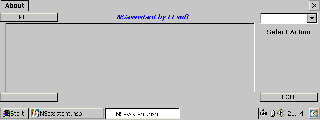
Se avete letto la pagina richiamata dal pulsante GUI avete già
trovato la descrizione e il motivo dell'uso di questa window.
Comunque trovate 4 oggetti ai rispettivi angoli della window, un
pannello centrale ( non proprio al centro) e a destra una zona libera.
La combo box a destra e il primo comando da usare.
La sola istruzione che vedete all'avvio è 'Select an Action' nella
suddetta ComboBox. Aprendola troverete 3 opzioni:
Keywords or Keyword/Code (nel'ultima versione)
Msg_box Code
Objects array Code
Queste sono le 3 (4) funzioni base del programma.
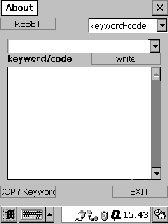
Cliccando sulla prima opzione vedrete la seguente finestra
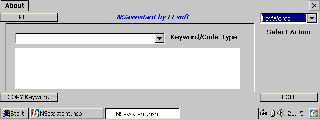 Usare questa window è molto facile.
Aprite lacombobox, selezionate una categoria, fate tap su essa
e vedrete nella sottostante lista tuute le keywords disponibili.
Evidenziate quella voluta, premete il bottone 'Copy Kweyword'
e all'avviso premete i tasti CTRL+C per copiarla nella Clipboard
e, successivamente incollatela nel vostro codice.
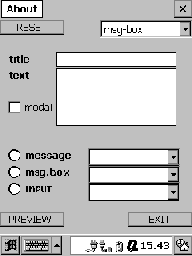
La prossima opzione è Msg_Box Code che mostra la seguente
finestra.
Usare questa window è molto facile.
Aprite lacombobox, selezionate una categoria, fate tap su essa
e vedrete nella sottostante lista tuute le keywords disponibili.
Evidenziate quella voluta, premete il bottone 'Copy Kweyword'
e all'avviso premete i tasti CTRL+C per copiarla nella Clipboard
e, successivamente incollatela nel vostro codice.
La prossima opzione è Msg_Box Code che mostra la seguente
finestra.
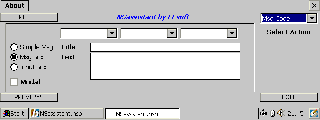 Usare questa finestra è ugualmente facile, anche se dovrete
eseguire un maggior numero di scelte.
Selezionate il tipo di messaggio ( standard msg, message
windows o input windows) poi potete sceglire il numero
dei pulsanti, il loro tipo,il bottone di default e anche la
icona da associare alla window del messaggio.
Scrivete poi il titolo e ovviamente il testo (potete scrivere
fino a 5 righe di testo), per le input box aggiungerete anche il
testo di Default ( solo i campi necessari saranno abilitati )
Premere Preview per vedere il risultato, chiudetela, e come
indicato usate CTRL+C per copiare e poi incollare il codice.
Dopo averlo incollato completatelo con il vostro codice.
L'ultima opzione è la più complessa.
Usare questa finestra è ugualmente facile, anche se dovrete
eseguire un maggior numero di scelte.
Selezionate il tipo di messaggio ( standard msg, message
windows o input windows) poi potete sceglire il numero
dei pulsanti, il loro tipo,il bottone di default e anche la
icona da associare alla window del messaggio.
Scrivete poi il titolo e ovviamente il testo (potete scrivere
fino a 5 righe di testo), per le input box aggiungerete anche il
testo di Default ( solo i campi necessari saranno abilitati )
Premere Preview per vedere il risultato, chiudetela, e come
indicato usate CTRL+C per copiare e poi incollare il codice.
Dopo averlo incollato completatelo con il vostro codice.
L'ultima opzione è la più complessa.
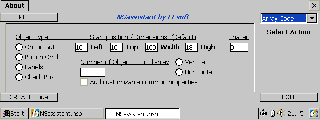 In realtà non è particolarmente difficile usare questa
opzione che richiede un numero di scelte maggiore.
Prima dovete selezionare quale tipo di oggetto volete
usare per comporre l' array.
Potete usare: Command Buttons, labels, Option Box,
or Check Box
Tap la relativa opzione e definite la posizione di avvio
e le dimensioni del suddetto oggetto.
La scelta viene eseguita usando i comuni valori NSbasic:
Left,Top,High,Width (il valore di default può essere corretto)
Sulla destra è presente un altro campo di input chiamato
Spacer. Se il valore della textbox è 0 (default) tutti gli
oggetti saranno mostrati affiancati. Aumentando il valore
dello spacer inserirete spazio in pixel tra gli oggetti.
Ora indicate il Numero di objects dell'array e selezionate
se posizionarli vertically o horizontally.
Siamo giunti alla fine. Se volete potete scegliere con la
check box di aggiungere ulteriori cunstomizable properties .
In realtà non è particolarmente difficile usare questa
opzione che richiede un numero di scelte maggiore.
Prima dovete selezionare quale tipo di oggetto volete
usare per comporre l' array.
Potete usare: Command Buttons, labels, Option Box,
or Check Box
Tap la relativa opzione e definite la posizione di avvio
e le dimensioni del suddetto oggetto.
La scelta viene eseguita usando i comuni valori NSbasic:
Left,Top,High,Width (il valore di default può essere corretto)
Sulla destra è presente un altro campo di input chiamato
Spacer. Se il valore della textbox è 0 (default) tutti gli
oggetti saranno mostrati affiancati. Aumentando il valore
dello spacer inserirete spazio in pixel tra gli oggetti.
Ora indicate il Numero di objects dell'array e selezionate
se posizionarli vertically o horizontally.
Siamo giunti alla fine. Se volete potete scegliere con la
check box di aggiungere ulteriori cunstomizable properties .
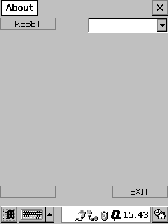
QUESTE SONO LE FINESTRE DELLA VERSIONE PalmPC di NSassistant
peraltro la versione per PPC è esattamente identica.
Il programma funziona esattamente come la versione per HPC .
Solo l'inserimento del test è stato portato nella parte alta dello
schermo per permettere all'utente di vedere cosa scrive anche
usando la keyboard virtuale del PalmPC.
Per ottenere il meglio dal programma si suggerisce di:
1- Nominare sempre gli oggetti e le variabil comuni alla stessa
maniera (Esempio Lbl1,Lbl2,Lbl3 per le labels o Id1,Id2,Id3 per
gli indice di funzione) così il vostro codice potrà subito essere
usato appena copiato con il minimo di correzioni.
2- Memorizzare funzioni essenziali (cioè Open file, Read file, e
così via) per poter copiare codice comunemente presente in
ogni programma direttamente da quello memorizzato. Così
facendo dovrete digitare solo le righe di codice specifiche del
vostro programma in lavorazione.