Queste procedure sono in prova pertanto possono contenere
parti soggette a modifiche. I passi di base sembrano funzionare
ma considerate le istruzioni come Beta da utilizzare  a solo vostro rischio.
I Trademarks NSBasic CE e eVB tools 3.0  appatencono ai rispettivi produttori

Come istallare un programma NSBasic usando eVb Tools Install Wizard
Una semplice spiegazione.
Ci sono 2 linguaggi che permettono ai programmatori di sviluppare le loro applicazioni per WinCE e/o PPC. NSBasic e Microsoft eVB Tools 3.0 (distribuito Freeware da Microsoft). NSBasic usa una propria runtime, offres alcune utili instruzioni non presenti in eVB, sembra appena più veloce, permette di scrivere programmi sulla vostra unità CE e (appena li atuali bugs saranno stai sistemati) sarà il primo e solo emulatore CE a funzionare con Win98 su un Desk computer. Ma .... è mancante di un semplice modo per creare files di istallazione per distribuire i programmi e non supporta l'uso delle API.(senza Dll aggiuntive) Per contro eVB ha un eccellente Desktop IDE, ha il suo emulatore desk (ma dovrete usare Win NT), un buon Install Wizard e supporta le chiamate alle API. Per aggiungere a NSBasic alcune delle caratteristiche mancanti ho cominciato a fare alcuni experimenti, in questo caso per ottenere un istallatore, scoprendo che era possibile risolvere il problema usando eVB. L'uso di 2 programmi non dovrebbe essere un problema poichè uno sviluppatore NSB di programmi per WinCE/Pocket PC dovrebbe avere anche eVB disponibile anche se non lo usa comunemente.(comunque eVB tools è distribuito freeware da Microsoft). Così, la ricerca iniziata come strano esperimento ha finito per diventare un vero Programma di istallazione sviluppato usando appunto eVB 3.0 tools. pertanto non troverete più qui il testo del codice ma direttamente un programma modello che dovrete solo personalizzare secondo le vostre esigenze e con il nome del programma che intendete istallare. Ecco quindi il programma:Download il codice dell'installatore (se avete eVB) Qusto non vuol dire che non avrete accesso al codice (non scordate the dovrete personalizzarlo ) ma solo che potrete adesso aprirlo direttamente nella eVB IDE invece di copiarlo o scriverlo manualmente. Di seguito trovate le istruzioni d'uso: Usare il programma di istallazione eVB per NSBasic. Usate il programma eVB Tools 3.0 istallato sul vostro desktop computercon il relativo PPC SDK, per aprire il codice scaricato che avrete prima decompresso in una directory a vostra scelta. Copiate anche il vostro programma NSBasic in un folder del computer usando Active Sync se lo avete scritto direttamente sul vostro CE device usando NSBasic. Questo è quanto necessario per iniziare a creare una installatione con i suoi files ed il relativo programma di Set Up.
Se avete seguito il mio esprimento dall'inizio troverete nella Form alcuni cambiamenti. Primo.Circa i 2/3 della form sono ora occupati da una multiline Text Box dove potrete scrivere le vostre Informazioni/Disclaimer / Licenze d'Uso. La Button Caption non è più solo ''Adjust Link'' come prima poichè il Button ora esegue non solo modifiche al link ma anche attiva la registrazione di .dll proprietarie se richiesto. Spostatevi adesso nella Code window del programma eVB e vedrete il codice del mio programma. Cercate per primo il seguente codice Testo = "................................................" Qui dovrete scrivere le vostre Informations/Licence rules/Disclaimer text . Eliminate ovviamente il mio testo di Disclaimer e scrivete cosa volete a stringa libera ma ricordate però che non c'è molto spazio nella text box. Successivamente cercate le seguenti linee di codice File1.Open "\Windows\Start Menu\*Programs\**name of your Prog.lnk", fsModeInput
and File1.Open "\Windows\Start Menu\*Programs\**name of your Prog.lnk", fsModeOutput ed in entrambe inserite al posto di * e ** il percorso ed il nome del vostro programma NSB . Circa il percorso potrete in realtà cambiare solo il nome del folder secondo le varie versioni nazionalizzate del sistema operativo ( per esempio 'Programmi' invece di 'Programs' etc.) mentre il nome dovrà essere esattamente quello del vostro programma .nsb. Proseguendo cercate una linea come questa RetVal = CeCreateProcess("regsvrce.exe", "\Windows\<moduleName>.dll",_ 0, 0, 0, 0, 0, 0, 0, 0) Se il vostro .nsb program è una applicazione singola(cioè non usa proprietary Dll ma solo le MSCEfile dll ) potete mettere a inizio linea un REM per disabilitare l'uso di questa istruzione in caso contrario sostituite il <module name> con il nome della vostra Dll. Se il vostro programma usa più di 1 Dll , copiate e incollate questa istruzione per il numero di volte che vi sono necessarie e scrivete in ognuna i nomi delle varie librerie. *. Il nome del folder può cambiare a seconda della Versione nazionale (Esempio: Progamms in Inglese) ** Ricordate che questo nome deve corrispondere a quello del vs.programma NSBasic ed anche a quello del file .VB che dovrete creare prima di usare l' Installation Wizard. Ora siete pronti a cominciare. Scegliete l'ozione Make ..... .VB file come mostrato di seguito.Ripeto è importante che il file .VB abbia lo stesso nome del vostr programma NSbasic, pertanto scrivetelo nella finestra di input che chiede il nome da dare al file .VB (che dovrà anche essere lo stesso usato per inserirlo nel codice mostrato sopra). Create il vostro file che usualmente si troverànel folder Evb. Possiamo adesso lanciare la Application Install Wizard che trovate come sotto
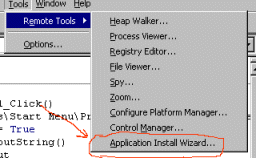
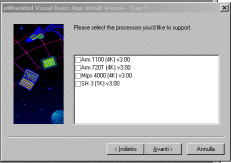
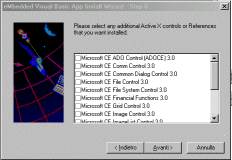 image 1 image 2
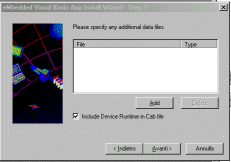
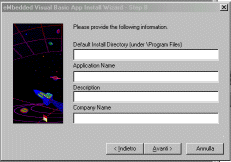 image 3 image 4
Nella prima (image 1) dovrete scegliere la CPU per la quale creare la istallazione.
La seconda finestra permette di aggiungere librerie addizionali usate dal vs.programma nsb
(che sono fortunatament uguali a quelle di eVB).
Questo punto richiederà alcune precisazioni in seguito.
La image 3 è la finestra più importante. Questa input windows permetterà all'utente di aggiungere
altri files al programma eVB. Qui è dove dovrete aggiungere il percorso completo del vostro programma
NSBASIC. Non dimenticate di deselezionare la box che agginge la eVB runtime del tutto inutile al ns.
scopo.Il programma Vi chiederà di di pecisare se il file aggiunto è un System's file o no.
Nel primo caso lo stesso sarà caricato in \Windows altrimenti sarà caricato nella dir del Vs file eVB.
La image 3 è la finestra più importante. Questa input windows permette di aggiungere altri
files al programma eVB da istallare.
Qui è dove dovete aggiunger il percorso completo al vostro programma NSBASIC.
L' Wizard vi chiederà di definire se il file(s) aggiunto è un System's file o no.
Il programma .nsb deve essere indicato come normale (rispondete NO) e sarà caricato nel suo folder.
Per le evetuali Dll aggiunte rispondeteYES e le stesse saranno caricate nella directory \Windows
dove il programma regsvrce.exe le potrà cercare per registrarle.
Potete anche lasciare uncheck la box che aggiunge i files eVB runtime.Normalmente questi files
dovrebbero essere presenti sul PPC.Se non siete sicuri mantenetela spuntata. Il file di installatione
sarà più grosso ma comunque saranno istallati solo i files necessari sul vostro PPC.
(L' utente deve rispondere NO se viene richiesto di sostituire qualche file durante l'istallazione)
L'ultima finestra (image 4) richiede di inserire informazioni per istallare il programma. Nel primo campo
inserite il path per la vostra unità CE . Nel secondo campo ripetete il solito nome della applicazione
usato finora, poi un descrizione del programma (che apparirà nella finestra di application manager)
e il nome vostro o della vostra ditta.
La successiva pagina visiile vi permette di creare i files di istallazione con un click sul tasto relativo
e di copiarli nella diettory a suo tempo scelta. In quello chiamato CD1 troverete i file necessari
per istallare il Vs. programma che appariranno come segue:
image 3 image 4
Nella prima (image 1) dovrete scegliere la CPU per la quale creare la istallazione.
La seconda finestra permette di aggiungere librerie addizionali usate dal vs.programma nsb
(che sono fortunatament uguali a quelle di eVB).
Questo punto richiederà alcune precisazioni in seguito.
La image 3 è la finestra più importante. Questa input windows permetterà all'utente di aggiungere
altri files al programma eVB. Qui è dove dovrete aggiungere il percorso completo del vostro programma
NSBASIC. Non dimenticate di deselezionare la box che agginge la eVB runtime del tutto inutile al ns.
scopo.Il programma Vi chiederà di di pecisare se il file aggiunto è un System's file o no.
Nel primo caso lo stesso sarà caricato in \Windows altrimenti sarà caricato nella dir del Vs file eVB.
La image 3 è la finestra più importante. Questa input windows permette di aggiungere altri
files al programma eVB da istallare.
Qui è dove dovete aggiunger il percorso completo al vostro programma NSBASIC.
L' Wizard vi chiederà di definire se il file(s) aggiunto è un System's file o no.
Il programma .nsb deve essere indicato come normale (rispondete NO) e sarà caricato nel suo folder.
Per le evetuali Dll aggiunte rispondeteYES e le stesse saranno caricate nella directory \Windows
dove il programma regsvrce.exe le potrà cercare per registrarle.
Potete anche lasciare uncheck la box che aggiunge i files eVB runtime.Normalmente questi files
dovrebbero essere presenti sul PPC.Se non siete sicuri mantenetela spuntata. Il file di installatione
sarà più grosso ma comunque saranno istallati solo i files necessari sul vostro PPC.
(L' utente deve rispondere NO se viene richiesto di sostituire qualche file durante l'istallazione)
L'ultima finestra (image 4) richiede di inserire informazioni per istallare il programma. Nel primo campo
inserite il path per la vostra unità CE . Nel secondo campo ripetete il solito nome della applicazione
usato finora, poi un descrizione del programma (che apparirà nella finestra di application manager)
e il nome vostro o della vostra ditta.
La successiva pagina visiile vi permette di creare i files di istallazione con un click sul tasto relativo
e di copiarli nella diettory a suo tempo scelta. In quello chiamato CD1 troverete i file necessari
per istallare il Vs. programma che appariranno come segue:
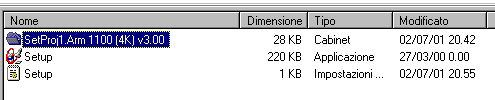 Questi sono i soli file che vi servono per l'uso voluto.
I files sopra mostrati fanno il loro dovere e con un click sul file Setup sia il file eVB di
supporto che il vostro .nsb file vengono istallati sulla Vs. unità CE e viene anche creato
il link nella lista programmi. L'icona nella finestra Programs tuttavia punta al file di.
supporto eVB invece che al Vs. programma .nsb program e anche l'icona mostrata è
quella tipica di eVB. Bene, come detto il ns programmino eVb non serve solo a trascinare
il nostro programma durante l'istallazione ma è anche il bypass di questo problema.Fate tap
sul link e poi sul Command Button posto nel mezzo della form.
Se avete caricato anche Dll addizionali vedrete comparire gli avvisi di 'Success registration'
prodotti dal programma regsvrce (chedovranno essere chiusi manualmente con un tap su OK)
poi il programma eVB sarà chiuso e la seconda volta che userete il link potrete vedere il vostrol
programma NSBasic avviarsi. Sul mio palmare anche l'icona è stata automaticamente cambiata.
Ovviamente la procedura permette anche di disistallare il programma dalla unità CE. Vi suggerisco
comunque di istallare il program REGFIX (freeware) che vi eviterà problemi dovuti a un bug di
Microsoft che si manifesta disistallando un programma eVB.
E QUESTO E' TUTTO GENTE.
Questi sono i soli file che vi servono per l'uso voluto.
I files sopra mostrati fanno il loro dovere e con un click sul file Setup sia il file eVB di
supporto che il vostro .nsb file vengono istallati sulla Vs. unità CE e viene anche creato
il link nella lista programmi. L'icona nella finestra Programs tuttavia punta al file di.
supporto eVB invece che al Vs. programma .nsb program e anche l'icona mostrata è
quella tipica di eVB. Bene, come detto il ns programmino eVb non serve solo a trascinare
il nostro programma durante l'istallazione ma è anche il bypass di questo problema.Fate tap
sul link e poi sul Command Button posto nel mezzo della form.
Se avete caricato anche Dll addizionali vedrete comparire gli avvisi di 'Success registration'
prodotti dal programma regsvrce (chedovranno essere chiusi manualmente con un tap su OK)
poi il programma eVB sarà chiuso e la seconda volta che userete il link potrete vedere il vostrol
programma NSBasic avviarsi. Sul mio palmare anche l'icona è stata automaticamente cambiata.
Ovviamente la procedura permette anche di disistallare il programma dalla unità CE. Vi suggerisco
comunque di istallare il program REGFIX (freeware) che vi eviterà problemi dovuti a un bug di
Microsoft che si manifesta disistallando un programma eVB.
E QUESTO E' TUTTO GENTE.