Iniziare a  programmare per entrambi i linguaggi (1a parte )


Questa è solo una buona occasione per chiarirmi le idee su ciò che sto       Starting to program.2
facendo. La cosa migliore e sintetizzare qui il codice per realizzare una     Starting to program.3
vera applicazione.

Vediamo cosa si può fare ?
Il punto di partenza di ogni progetto, come già detto, è l'nterfaccia grafica
per l'utente, così possiamo iniziare a creare una Form con uguale uso in
entrambi i linguaggi.

In questo caso è meglio creare prima la Form in Visual Basic.
Usando VB è possibile fare facilmente tutti cambiamenti necessari per
ottenere la forma richiesta o ridisegnarla più volte se volete.
Usare Visual Designer in NSbasic è egualmente molto facile ma richiede
molto più tempo per creare la Form voluta a causa del piccolo schermo.

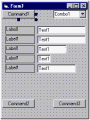
La form potrà contenere vari oggetti come CommandButton, ComboBox,
TextBox, Labels etc. e nell'esempio apparirà come di seguito:
 E'ovvio che creare una simile Form in Visual Basic è molto
facile e veloce. Selezionate li oggetti necessari con un doppio click e
trascinateli in posizione. Se volete un objects' array (labels,  textbox etc)
create l' oggetto base e copiatelo nella form le volte che volete.
Potrete inoltre cambiare la loro posizione e le dimensioni se richiesto.

Usando NSbasic dovrete invece aggiungere del codice per ottenere una
Form che operi nella stessa maniera.
Prima considerate se usare Visual Designer o no. Se usate il Visual tool
la creazione di oggetti comuni (buttons, combo etc) avverrà come in VB
ed otterrete inoltre, automaticamente scritto, il codice per nascondere o
mostrare la form.
Poichè, tuttavia, li  objects' arrays non sono riconsciuti da Visual designer
io preferisco scrivere il codice direttamente (se non  devo nascondere la
Form che sto creando).

The sintassi per aggiungere un oggetto in NSbasic è la seguente:
ADDOBJECT " {Tipo Oggetto }", "{Nome Oggetto}", T, L, W, H
where T is Top, L is Left, W is width and H is Heigth of the object.
So to add the first button you have to write:

ADDOBJECT "CommandButton","Button1",0,0,100,18

Otterrete un rettangolo che funziona come un bottone.Se volete cambiare
colore o font all' oggetto dovete poi scrivere sotto la linea di creazione la
lista delle sue proprietà come sotto indicato per una di esse:

Button1.BackColor = vbRed   (per esempio)

e nella stessa maniera fare con le altre proprietà.
Con lo stesso sistema potete aggiungere li altri tipi di oggetti, per esempio
la combo box  (Tipo Oggetto 'ComboBox').

Il codice finale completo è visibile qua sotto:

Dim vbGray

ADDOBJECT "CommandButton","Button1",0,0,100,18
Button1.BackColor = vbGray
'--------------------
ADDOBJECT "ComboBox","Combo1",135,0,100,18
'--------------------
ADDOBJECT "CommandButton","Button2",0,250,100,18
Button1.BackColor = vbGray
'-------------------
ADDOBJECT "CommandButton","Button3",135,250,100,18
Button1.BackColor = vbGray


<<< Tips Index
 Questa è solo una buona occasione per chiarirmi le idee su ciò che sto Starting to program.2
facendo. La cosa migliore e sintetizzare qui il codice per realizzare una Starting to program.3
vera applicazione.
Vediamo cosa si può fare ?
Il punto di partenza di ogni progetto, come già detto, è l'nterfaccia grafica
per l'utente, così possiamo iniziare a creare una Form con uguale uso in
entrambi i linguaggi.
In questo caso è meglio creare prima la Form in Visual Basic.
Usando VB è possibile fare facilmente tutti cambiamenti necessari per
ottenere la forma richiesta o ridisegnarla più volte se volete.
Usare Visual Designer in NSbasic è egualmente molto facile ma richiede
molto più tempo per creare la Form voluta a causa del piccolo schermo.
La form potrà contenere vari oggetti come CommandButton, ComboBox,
TextBox, Labels etc. e nell'esempio apparirà come di seguito:
Questa è solo una buona occasione per chiarirmi le idee su ciò che sto Starting to program.2
facendo. La cosa migliore e sintetizzare qui il codice per realizzare una Starting to program.3
vera applicazione.
Vediamo cosa si può fare ?
Il punto di partenza di ogni progetto, come già detto, è l'nterfaccia grafica
per l'utente, così possiamo iniziare a creare una Form con uguale uso in
entrambi i linguaggi.
In questo caso è meglio creare prima la Form in Visual Basic.
Usando VB è possibile fare facilmente tutti cambiamenti necessari per
ottenere la forma richiesta o ridisegnarla più volte se volete.
Usare Visual Designer in NSbasic è egualmente molto facile ma richiede
molto più tempo per creare la Form voluta a causa del piccolo schermo.
La form potrà contenere vari oggetti come CommandButton, ComboBox,
TextBox, Labels etc. e nell'esempio apparirà come di seguito:
 E'ovvio che creare una simile Form in Visual Basic è molto
facile e veloce. Selezionate li oggetti necessari con un doppio click e
trascinateli in posizione. Se volete un objects' array (labels, textbox etc)
create l' oggetto base e copiatelo nella form le volte che volete.
Potrete inoltre cambiare la loro posizione e le dimensioni se richiesto.
Usando NSbasic dovrete invece aggiungere del codice per ottenere una
Form che operi nella stessa maniera.
Prima considerate se usare Visual Designer o no. Se usate il Visual tool
la creazione di oggetti comuni (buttons, combo etc) avverrà come in VB
ed otterrete inoltre, automaticamente scritto, il codice per nascondere o
mostrare la form.
Poichè, tuttavia, li objects' arrays non sono riconsciuti da Visual designer
io preferisco scrivere il codice direttamente (se non devo nascondere la
Form che sto creando).
The sintassi per aggiungere un oggetto in NSbasic è la seguente:
ADDOBJECT " {Tipo Oggetto }", "{Nome Oggetto}", T, L, W, H
where T is Top, L is Left, W is width and H is Heigth of the object.
So to add the first button you have to write:
ADDOBJECT "CommandButton","Button1",0,0,100,18
Otterrete un rettangolo che funziona come un bottone.Se volete cambiare
colore o font all' oggetto dovete poi scrivere sotto la linea di creazione la
lista delle sue proprietà come sotto indicato per una di esse:
Button1.BackColor = vbRed (per esempio)
e nella stessa maniera fare con le altre proprietà.
Con lo stesso sistema potete aggiungere li altri tipi di oggetti, per esempio
la combo box (Tipo Oggetto 'ComboBox').
Il codice finale completo è visibile qua sotto:
Dim vbGray
ADDOBJECT "CommandButton","Button1",0,0,100,18
Button1.BackColor = vbGray
'--------------------
ADDOBJECT "ComboBox","Combo1",135,0,100,18
'--------------------
ADDOBJECT "CommandButton","Button2",0,250,100,18
Button1.BackColor = vbGray
'-------------------
ADDOBJECT "CommandButton","Button3",135,250,100,18
Button1.BackColor = vbGray
<<< Tips Index
E'ovvio che creare una simile Form in Visual Basic è molto
facile e veloce. Selezionate li oggetti necessari con un doppio click e
trascinateli in posizione. Se volete un objects' array (labels, textbox etc)
create l' oggetto base e copiatelo nella form le volte che volete.
Potrete inoltre cambiare la loro posizione e le dimensioni se richiesto.
Usando NSbasic dovrete invece aggiungere del codice per ottenere una
Form che operi nella stessa maniera.
Prima considerate se usare Visual Designer o no. Se usate il Visual tool
la creazione di oggetti comuni (buttons, combo etc) avverrà come in VB
ed otterrete inoltre, automaticamente scritto, il codice per nascondere o
mostrare la form.
Poichè, tuttavia, li objects' arrays non sono riconsciuti da Visual designer
io preferisco scrivere il codice direttamente (se non devo nascondere la
Form che sto creando).
The sintassi per aggiungere un oggetto in NSbasic è la seguente:
ADDOBJECT " {Tipo Oggetto }", "{Nome Oggetto}", T, L, W, H
where T is Top, L is Left, W is width and H is Heigth of the object.
So to add the first button you have to write:
ADDOBJECT "CommandButton","Button1",0,0,100,18
Otterrete un rettangolo che funziona come un bottone.Se volete cambiare
colore o font all' oggetto dovete poi scrivere sotto la linea di creazione la
lista delle sue proprietà come sotto indicato per una di esse:
Button1.BackColor = vbRed (per esempio)
e nella stessa maniera fare con le altre proprietà.
Con lo stesso sistema potete aggiungere li altri tipi di oggetti, per esempio
la combo box (Tipo Oggetto 'ComboBox').
Il codice finale completo è visibile qua sotto:
Dim vbGray
ADDOBJECT "CommandButton","Button1",0,0,100,18
Button1.BackColor = vbGray
'--------------------
ADDOBJECT "ComboBox","Combo1",135,0,100,18
'--------------------
ADDOBJECT "CommandButton","Button2",0,250,100,18
Button1.BackColor = vbGray
'-------------------
ADDOBJECT "CommandButton","Button3",135,250,100,18
Button1.BackColor = vbGray
<<< Tips Index