 NSB
Installer per ogni O.S
NSB
Installer per ogni O.S NSB
Installer per ogni O.S
Andiamo direttamente al punto. Cosa può fare questo programma per Voi?
Leggendo i messaggi sul NSB Group è chiaro che li utilizzatori di questo
linguaggio necessitano di un installer facile da usare e che fornisca un
sistema di istallare tutti i file del loro programma e farlo funzionare
in un sol colpo.
INFactoryW_2003 fa quanto sopra richiedendo di conoscere solo:

-Nome del Programma
-Nome dell'autore (voi)
-Sistema operativo da usare.
-Tipo di CPU (Solo se non usate l'opzione ALL)
-i paths di istallazine sul palmare di eventuali file aggiuntivi

Il programma usa il sistema standard (cioè Cab files,Ini files) e
permette di creare un installer compresso autoavviante se viene usato
con EzSetup (solo usando Win2000/XP).
Dovete considerare INFactoryW_2003 come ambiente di sviluppo per istaller
al quale devono essere aggiunti alcuni files necessari per utilizzarlo,
files che usualmente un programmatore conosce bene e può facilmente
reperire anche su internet. Essi sono:

-CABwiz.exe
-EzSetup.exe
(NSBruntime)Basic.exe,MSCEfile.dll,MSCEPicture.dll,DialogX.ocx,regsvrce.exe
(eVBruntime per Mobile2003 only)Pvbform2.dll,Pvbhost2.dll,Pvbload.exe,
                Pvbdecl.dll,Pvbctrl.exe,Pvbkill.exe,Vbscript.dll

NOTA: Detti  files non sono inclusi nel file zip di distribuzione del mio  programma.
           Gli utenti registrati del linguaggio possono trovarli facilmente nelle librerie di.
           runtime NSB e MS   -      Se volete sapere come estrarli per l'utilizzo guardate QUI

Trovati i files necessari, dovrete inserirli nei folders che il file
zip del programma avrà creato automaticamente all' installazione su HD.
Il nome dei folders richiama OS/CPU da usare (esempio: PocketPC_ARM)
Dovreyte copiare in ciascun folder gli stessi files altrimenti non sarà
possibile creare un singolo MultiCab installer per differenti CPUs
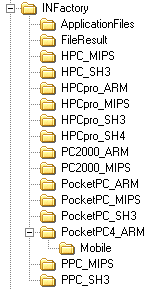
I folders'tree appaiono come visibile a lato.
Non è necessario riempire tutti i folders
(Potete lasciare i PPC e HPC folders vuoti se
non usate questi O.S., ma dovete ricordare che
in questo caso, non potrete usare l'opzione
ALL Devices altrimenti disponibile.)
Gli utilizzatori delle precedenti versioni
noteranno un nuovo subfolder di nome 'Mobile'.
Questo è il solo che non richiede di contenere
li stessi files presenti negli altri folders.
In esso dovrete copiare solo i files eVB che
sono richiesti dal sistema Mobile2003.
Finito di caricare i files richiesti siete già
vicini ad avere INFactoryW2003 operativo.
Questa operazione dovrà essere fatta solo la
prima volta ma, ovviamente, potrete aggiungere
Dll, Ocx files ogni volta che sarà richiesto.
Vediamo adesso come usare i folders principali:

-INFactory
 dovrete copiare in questo folder il file CABwiz.exe e in esso
 troverete, dopo l'uso, il file .inf creato nella forma che
 segue [VostroPrograma].inf
-ApplicationFiles
 In questo folder dovete copiare il vs.programma .nsb e tutti
 i files (images,sounds,help,data etc) aggiuntivi dello stesso.
-FileResult
 Come dice il nome troverete qui l'Installer creato.
 Troverete in eso anche il file Setup.exe ed inoltre anche il
 file Ezsetup.exe dovrà essere copiato qui.
 Se vorrete usare Ezsetup dovrete anche copiarci i 2 text files
 Eula.txt e User.txt che scriverete con informazioni e termini
 della Vs. licenza d'uso. (ricordate di usare il formato Text)

NOTA: Come scritto molte volte il Microsoft installer è così facile da usare poichè è
           pienamente integrato nell'applicativo di programmazione così per ottenere una
           simile facilità è necessario eseguire le suddette operazioni per fornire indicazioni
           al programma di dove trovare tutti i file necessari. Con altri programmi questo non
           è necessario ma in tal caso potrebbe essere necessario passare al programma
           una maggiore quantità di informazioni ed imparare quali siano quelle richieste
           può rivelarsi più lungo che non creare il Folder tree richiesto da INFactory2003

Dopo avere letto ed eseguito quanto richiesto sopra siete pronti
ad usare INFactoryW_2003.

Questa è la PRIMA finestra del programma che vedrete avviandolo:
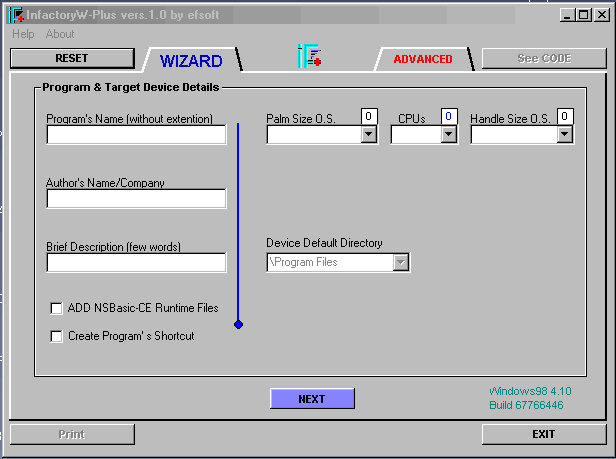
La finestra di avvio non è molto cambiata eccetto per la mancanza della checkbox usata nella precedente provvisoria versione per usare Mobile2003 e due piccole labels il cui uso sara spiegato in seguito. Sono sempre presenti le due linguette per selezionare l'uso di WIZARD mode o di ADVANCED mode. Il primo modo può essere usato solo con programmi che necessitano solo di file aggiuntivi del tipo dll or ocx . Il modo advanced permette invece di aggiungere all'installer anche files images,sound,helps etc e di scegkiere il path dove istallarli sul dispositivo CE.Prima di iniziare selezionate con un click, il modo operativo da usare, poi per utilizzare la prima finestra dovrete solo: Scrivere il nome del Vs.programma .nsb senza extention nella input Textbox Scrivere nome Autore o Compagnia nella seconda input Textbox Scrivere una breve descrizione del programma (optionale)nella terza Textbox poi dovrete Usare la CheckBox per aggiungere la NSBasic Runtime (aggiunge tutti i file) Usare la CheckBox per creare Program's schortcut (se richiesto) Ora scegliete il Sistema Operativo e il tipo di CPU come segue: Potete creare Singolo O.S. Installer per singola CPU > PocketPC4_Arm.Cab (selezionare 1 O.S. ed un tipo di CPU solamente) ( PocketPC_Arm.Cab Multiple CPU installer per singolo O.S. > ( PocketPC_Mips.Cab ( PocketPC_SH3.Cab (selezionare 1 O.S.e l'opzione ALL nel combobox CPU) ( PocketPC4_Arm.Cab ( PocketPC4_Mips.Cab Installer per Due O.S. e multiple CPUs ( PocketPC_Arm.Cab ( PocketPC_Mips.Cab ( PocketPC_SH3.Cab (scegliere 2 distinti O.S e l'opzione ALL per le CPU) ( PocketPC4_Arm.Cab ( PocketPC4_Mips.Cab Tutti li O.S. per tutte le CPUs esistenti ( PocketPC_Arm.Cab ( PocketPC_Mips.Cab ( PocketPC_SH3.Cab ( PPC_Mips.Cab ( PPC_SH3.Cab (scegliere 'ALL devices' per li O.S. e l'opzione ALL per le CPU)
facendo quanto sopra notare che -NON POTETE CREARE INSIEME PALM AND HPC INSTALLERS -Le piccole labels sopra le Combo boxes mostrano quanti O.S. e quante CPUs state usando anche se le combo text mostrano solo l'ultima scelta. Sotto le O,S/CPU ComboBoxes potete vedere un'altra ComboBox qui mostrata:
Poteteou usarla per modificare la Device Install Directory che per default è - \Program Files -. E' caldamente suggerito di aggiungere al path di default una SubDir usando il nome del Vs. programma (per esempio \Program Files\MyProgram). Cosìfacendo i Vs.fikes saranno istallati nella loro propria SubDir invece che nel generico Folder Program Files. A questo punto il comportamento di INFactory differisce a seconda se avete selezionato il modo WIZARD o il modo ADVANCED Proseguendo se avete scelto il modo WIZARD :
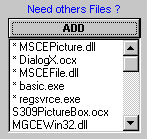
Potrete vedere a lato della ComboBox che mostra la Device Default Directory un tasto marcato ADD che aprirà una lista mostrante le librerie disponibili. Un click sul loro nome aggiungerà la Dll/Ocx al vostro progetto installer. Notaree che i files preceduti da '*'sono gia stati aggiunti automaticamente al Vs installer dal programma. Ricordate che ,poichè ogni subDir deve contenere gli stessi files, la Dll/ocx scelta sarà aggiunta ad ogni Cab files che sara creato. Come già detto in questo caso potrete aggiungere solo Dll/ocx al Vs.Istaller. Se il Vs programma non necessita alcuna libreria aggiuntiva ignorate il tasto ADD. Appena completata la prima pagina di INFactoryW2003 premete il tasto(Potrete vedere il codice del file INF usando il tasto in alto a destra con la scritta SEE CODE ora abilitato.(Usate lo stesso tasto per chiudere la finesta del codice). Per proseguire fate click sul nuovo tasto apparso sotto il tasto NEXT disabilitato nel frattempo, che vi apparirà come mostrato sotto
Cliccando su 'Create CAB file' vedrete apparire una o più finestre DOS lampeggianti sullo schermo a conferma che il programma CABwiz è in esecuzione, subito dopo lo stesso tasta cambia la scritta in 'Create INI file'. Fate Click su questo per finire e andate nel folder FileResult dove troverete i files CAB e il file Setup.ini che vi serviranno a creare il vostro installer package. NOTA: L'opzione Wizard permette di usare i file creati solo con il file SetUp.exe che trovate incluso nel folder FileResult. In questo caso non sarà possibile (se non manualmente) usare Ezsetup per ottenere un installer file compresso e autorunning anche se state utilizzando win2k. ************************** Se il Vs.programma necessita, oltre a Dll aggiuntive anche files di altro tipo come images, sounds, dat or help files etc che magari sono da istallare in un particolare folder del palmare anzichè nei soliti folders di default (Windows\Install Dir)dovrete usare il modo ADVANCED Come proseguire se l'opzione ADVANCED è stata selezionata: In questo caso, dopo aver selezionato la Device Defauld Directory nella prima pagina del programma non verrà mostrato il tasto ADD ma dovrete direttamente fare click sul tasto NEXT. Questo aprirà la seconda finestra del programma INFactoryW2003 che appare come segue:
NOTA: Noterete che la lista dei files a destra mostra strani paths non presenti nelle subdir create. Questo è dovuto all'uso della opzione ALL scelta per il tipo di CPU che permette al programma di utilizzare automaticamente solo le CPU effettivamente disponibili per l' Operating System scelto. Noterete anche che è stato selezionato l' O.S Mobile2003 poichè i files eVB sono stati già aggiunti dal programma alla lista insieme a quelli della NSB runtime.
In alto sulla seconda finestra potete vedere una linea di InputTextBoxesin questa linea ci sono 3 Gruppi preceduti da un carattere. A significa Application Folder W significa Windows Folder ? significa Optional Folder e cambierà se lo userete. Possiamo ipotizzare che il programma per il quale creare l'installer usi alcuni files Bmp che debbano essere copiati nel palmare in MyDocuments Dir. Controllando le textboxes troverete la estensione bmp tra i tipi di default ma in questo caso questi tipi di file sono collegati all' Application Folder. Così cancellate la voce bmp dalla textbox, poi andate alla prima box vuota gruppo Optional [?] e scrivete qui l'estensione bmp (ATT. bmp no .bmp) Otterete così una TextBoxes line come mostrato sotto:
Dopo aver cambiato il path di default dei files bmp dovrete scegliere il percorso alternativo da usare per questi files. Fate Click su ' ? ' e vedrete qanto segue
Dropdown la ComboBox e vedrete una lista con alcuni percorsi. Selezionate qui '\MyDocuments' e cliccate sul tasto 'add' ottenendo
La lettera sara diversa se scegliere un diverso percorso, e sarà X se scriverete direttamente il Vs. percorso usando la ComboBox come text input box. Passiamo ora a vedere sotto.Troverete una file list a sinistra ed un'altra a destra con in alto 2 tasti 'Other Files' e 'Sys Files' come sotto
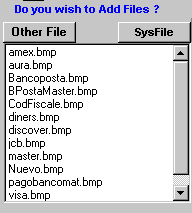
Mostra files aggiuntivi Mostra i System Files tipo usati dal Vs.programma da dlls,ocx,exe files, alcuni Voi copiati nel folder già aggiunti, ed altri che ApplicationFiles. potete aggiungere se richiesto. NOTA: Se aggiungete estensioni di files non inclusi per default dovrete fare Clicck su il bottone Other File per aggiornare la lista e poter selezionare i files con l'estensione aggiunta che altrimenti non verrebbe mostrata nella lista.Questa non è necessario per la SysFile list. Fate Click su ogni nome di file che volete aggiungere. Vedrete una richiesta di conferma. Un click su OK e il file sara aggiunto alla project List sulla destra. Continuate fino a che tutti i files del vostro programma siano mostrati nella lista poi cliccate su NEXT. Mentre la finestra sullo schermo rimarrà invariata la lista di destra apparirà come segue:
In questa la sola cosa da fare è verificare che tutti i files scelti mostrati sulla destra siano marcati <-+ al termine della riga. Questo vuol dire che tutti i files sono stati connessi al giusto path per essere copiati, caricati e registrati sul dispositivo CE. Nota: Se il segno <-+ risulta mancante questo può essere dovuto a uso errato del programma ma anche a qualche bug che non è stato individuato. Contattatemi a efsoft_it@virgilio.it Premete NEXT di nuovo per vedere la Terza finestra di INFactoryW_2003.
Questa finestra è facile da usare se scegliete solamente il tipo di output richiesto per l'istallatore. La opzione di DEFAULT creerà un set of files da usare con l'incluso Setup.exe file che dovranno essere poi compressi usando Zip o Rar o altri programmi per ottenere il pacchetto di istallazione. La opzione EZ Cab Files invece vi permetterà di ottenere, se state usando NT/Win2000, un file exe compresso autoistallante tramite un' altra finestra di INFactoryW_2003. (Infactory controlla automaticamente con che sistema operativo state lavorando) Se avete bisogno potete anche usare il sopra mostrato registry's keys editor, cosa più complicata. Io suggerisco di usarlo solo se siete degli esperti che sanno bene cosa fare e possono controllare che le chiavi aggiunte siano realmente scritte correttamente. Appena mi sarà possibile aggiungerò un help specifico per l'uso di questo tool in aggiunta alle istruzioni d'uso contenute nella finestra in uso. Dopo aver selezionato il tipo di output fate click su NEXT e vedrete....
Se tutto vi appare in ordine nella sintassi del file INF file potete fare click direttamente sul commando 'Create CAB File' Vedrete alcune finestre DOS apparire come mostrato sotto
al termine noterete che il tasto suddetto mostra ora la scritta 'Create INI file' che premuto comporterà un diverso comportamento del programma a seconda le scelte fatte. A)Se state usando Win98 e avete scelto ovviamente l'output di Default vedrete entrambi i tasti NEXT e Create INI File che mostrano la scritta 'DONE' pertanto potrete soltanto uscire dal programma ed andare nella directory ResultFile dove troverete i files che serviranno all'installer. B)Se invece usate NT/Win2000 la finestra del programma resterà invariata eccetto che un tasto marcato 'Call EZsetup' risulterà adesso abilitato. Un Click su questo mostrerà una nuova finestra del programma che sarà come mostrato qui sotto:
In questa finestra selezionerete l' User text file e la Eula(licence) text file da voi creati e poi dovrete cliccare il bottone di comando marcato 'Create EXE setup' NOTA: I sopra detti text files possono avere qualsiasi nome ma devono avere tassativamente il formato Text . Potrete crearli prima di inziare ad usare INFactory pre creare il vostro installer e copiarli nella directory FileResult che è la stessa dove deve trovarsi il file Ezsetup.exe per poterlo avviare automaticamente il programma. Cliccando sul bottone citato noterete una Dos Application icon apparire minimizzata nella status bar alla base dello schermo ed appena detta icona non sarà più visibile USCITE da INFactoryW_2003 e troverete nel solito ResultFile folder il file [YourProgramName]setup.exe dell'installer. E questo è tutto. Andate qui per DOWNLOAD INFactoryW2003 Posso assicurarvi che scrivere queste poche istruzioni ha richiesto più più tempo e attenzione di quello necessario a usare INFactoryW_2003. Ho provato li installers su un H2210, HP565, Ipaq3130 and an Aero1550. Ovviamente ci sono tanti dispositivi con differenti O.S. e CPU così è molto difficile e lungo testare il programma in ogni possibile condizione. Qualsiasi vostro feedback sarà molto gradito.

